
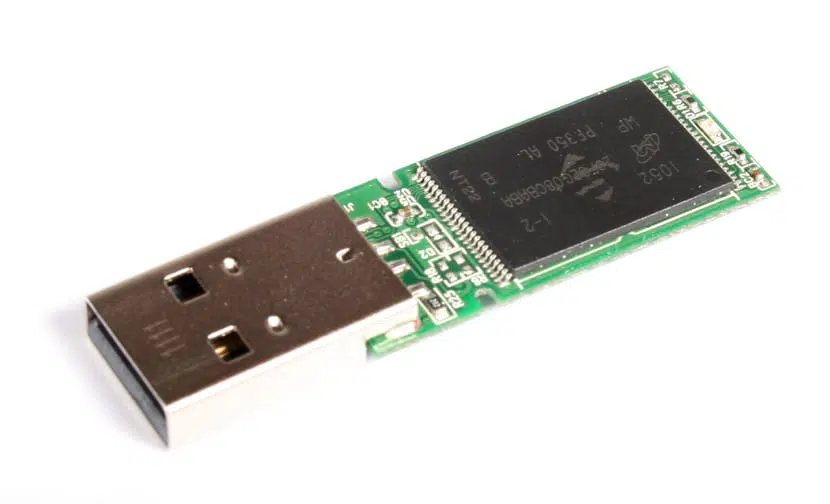
Nëse keni një kartë memorieje SD, një flash drive ose ndonjë pajisje ruajtjeje USB që dëshironi ta mbroni nga shkrimi , ky artikull do t'ju tregojë se si ta bëni hap pas hapi dhe në një mënyrë të lehtë. Ekziston një bit mbrojtjeje nga shkrimi që disa kontrollues e lejojnë, i njohur si " bit mbrojtjeje nga shkrimi ", i cili, varësisht nëse është vendosur në 1 ose 0, do të lejojë shkrimin në disk apo jo. Ky bit nuk duhet të ngatërrohet me bitin e mbrojtjes nga shkrimi (WP) në regjistrat e flamurit të CPU-së, i cili parandalon mbishkrimin duke krijuar një proces fork në sistemet e ngjashme me UNIX, duke mbrojtur kështu memorien kryesore nga shkrimi i të dhënave. As nuk duhet të ngatërrohet me skedën tipike të mbrojtjes nga shkrimi që gjendet në disa karta SD ose pajisje ruajtjeje. Në këtë rast, po i referohemi një mbrojtjeje të zbatuar në mediat sekondare të ruajtjes.
Për sa kohë që kontrolluesi i njësisë USB, kartës së memories SD ose mediumit tjetër të ruajtjes zbulon se ky bit është aktiv, kontrolluesi do të parandalojë që bërthama të lëshojë një komandë shkrimi dhe për këtë arsye do të jetë në gjendje të lexojë vetëm përmbajtjen. Kjo është sigurisht shumë praktike kur ruhen të dhëna që nuk duam të modifikohen, duke parandaluar shkrimet ose fshirjet aksidentale. Megjithatë, nëse rastësisht kapim një nga këto media të mbrojtura dhe nuk jemi në dijeni të ekzistencës së këtij biti, mund të humbasim orë të tëra duke menduar se disku ynë është i prishur ose duke luajtur me butonin e kyçjes/zhbllokimit në disa disqe flash ose karta SD për t'i mbrojtur ato, pa sukses.
Montoni media vetëm për lexim ose vetëm për të shkruar:
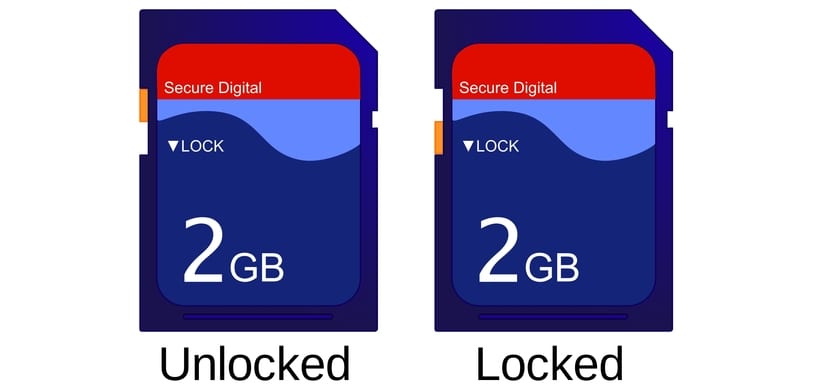
Edhe pse nuk është pikërisht ajo që kërkojmë me Write Protection Bit, mund të zbulojmë gjithashtu se një medium ruajtjeje është montuar automatikisht ose manualisht për vetëm lexim , duke na penguar të shkruajmë në të. Kjo mund të jetë shumë bezdisëse në disa raste, duke na penguar të modifikojmë ose ruajmë skedarë. Epo, zgjidhja për këtë është shumë e thjeshtë.

Për shembull, nëse në skedarin /etc/fstab pajisja është konfiguruar të montohet automatikisht me opsionin ro (vetëm për lexim) ose nëse e kemi montuar atë me komandën:
sudo mount -o ro /dev/sda /mnt
Në një rast të tillë mund të lexojmë vetëm pajisjen / dev / sda në këtë rast ajo është montuar në pikën e montimit / mnt. Kështu që ne mund t'i shkruajmë përsëri:
sudo mount -o remount,rw /dev/sda /mnt
Nëse kjo metodë nuk funksionon për ju , atëherë kjo ndodh sepse pjesa për të cilën folëm po funksionon keq, dhe për këtë arsye do të duhet të përdorim mjetin që do të paraqesim më poshtë.
Çfarë është hdparm?
Komanda hdparm është një mjet i nivelit të ulët që vepron si një ndërfaqe midis drajverëve të ndryshëm të kernelit Linux dhe mediave të ruajtjes SATA/PATA/SAS nëpërmjet bibliotekës libata, si dhe për mediat e vjetra IDE. Mbani mend se shumë kontrollues të mediave të ruajtjes USB, duke përfshirë lexuesit e kartave si kartat SD, përdorin gjithashtu këto lloje drajverësh për të funksionuar, kështu që është i pajtueshëm edhe me ta.
Sintaksa e saj themelore është:
hdparm [opsionet] [pajisja]
Ofron shumë mundësi për të punuar, megjithëse nuk e rekomandoj përdorimin e tyre nëse nuk jeni të njohur me atë që po bëni, pasi është një mjet i nivelit të ulët dhe mund ta dëmtojë seriozisht pajisjen tuaj, për shembull, duke manipuluar opsione kritike si -B. Megjithatë, do të thoja se disa nga opsionet e tij janë mjaft interesante, siç janë:
- Merrni konfiguracion të diskut:
sudo hdparm /dev/sdd
- Trego identifikim të diskut:
sudo hdparm -i /dev/sdd
- Kontrolloni kohët e leximit të buffer dhe cache:
sudo hdparm -t /dev/sdd
sudo hdparm -T /dev/sdd
Gjithmonë mbani mend të përdorni privilegjet e nevojshme , domethënë, t'i ekzekutoni ato si përdorues rrënjë ose duke shtuar `sudo` para komandës, përndryshe nuk do të funksionojnë…
Hiqni dhe vendosni bitin e mbrojtjes së kujtesës me hdparm:
Pasi ta kuptojmë mjetin hdparm, mund të përdorim opsionin -r për të kontrolluar statusin e këtij biti me një komandë të thjeshtë . Për ta bërë këtë, na duhet vetëm të dimë emrin fizik të pajisjes sonë të ruajtjes. Për shembull, nëse do të quhej /dev/sdd, mund të përdornim:
sudo hdparm -r /dev/sdd
Vlera e atij biti do të shfaqet më pas në ekran. Nëse vlera e tij është 1, kjo do të thotë që modaliteti vetëm për lexim është aktiv, ose me fjalë të tjera, mbrojtja nga shkrimi është e aktivizuar dhe nuk mund të shkruani asgjë në memorie. Për ta çaktivizuar ose modifikuar bitin, thjesht bëni sa vijon:
sudo hdparm -r0 /dev/sdd
Dhe tani, nëse ekzekutojmë komandën e parë dhe kontrollojmë statusin, do të shohim se është kthyer në 0; prandaj, modaliteti "vetëm lexim" është i fikur ose i çaktivizuar. Nëse doni ta ktheni atë në gjendjen aktive, përdorni opsionin -r1 në vend të -r0 dhe keni mbaruar. Për shembull:
sudo hdparm -r1 /dev/sdd
Është kaq e thjeshtë ta aktivizosh ose çaktivizosh këtë pjesë . Nuk është shumë e komplikuar, por për ata që nuk janë të familjarizuar me të, mund të jetë një problem i vërtetë kur përpiqen të zhbllokojnë pajisjet e tyre të ruajtjes së të dhënave.
Shpresoj se kjo ju ka ndihmuar dhe tani e dini se si të krijoni një disk USB të mbrojtur nga shkrimi. Mos harroni të lini komentet tuaja ...
Indeks